Budite produktivniji uz Chrome

Filtri:

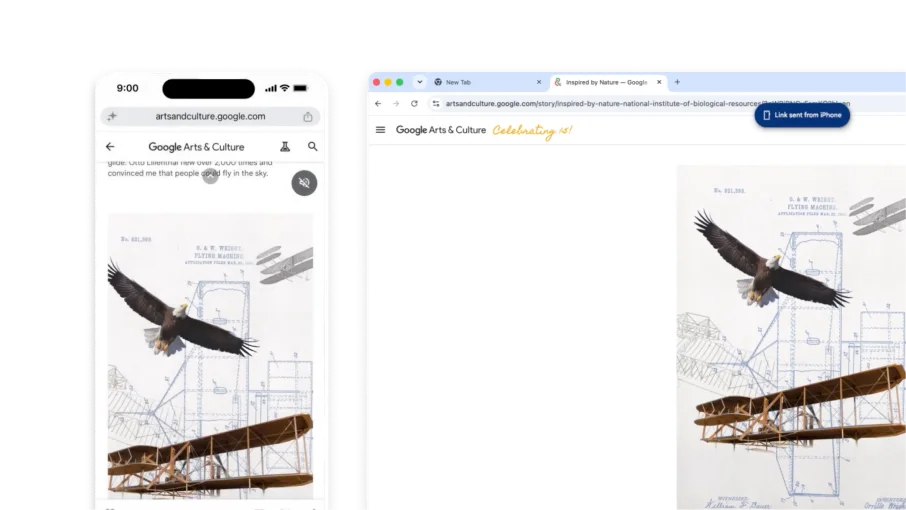
    Izbornik desnog klika na kartici Chromea prikazuje opciju Pošalji na svoje uređaje sa značkom Novo, a povezani uređaji navedeni su u podizborniku.

    Umjetna inteligencija

    Nastavite tamo gdje ste stali
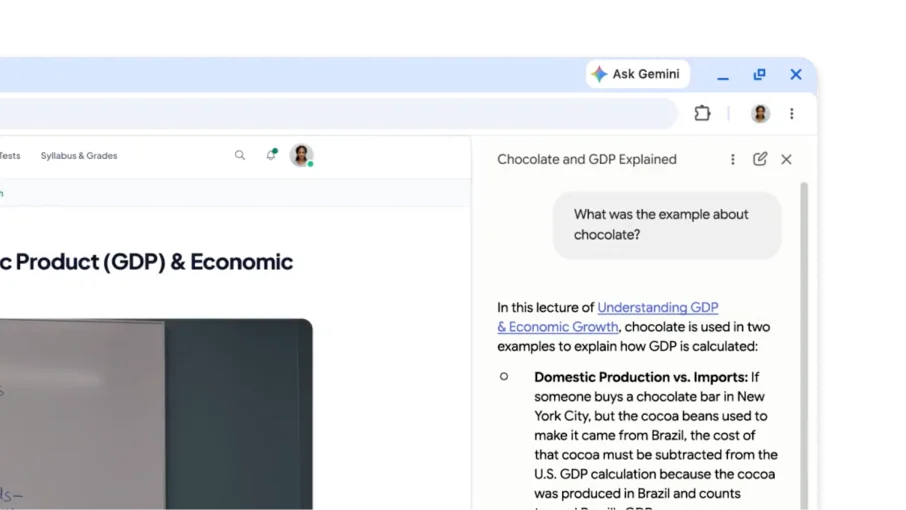
    U obrazovnom videozapisu korisnik od Geminija u Chromeu traži primjer iz videozapisa i vremenske oznake u kojima se taj primjer spominje.

    Umjetna inteligencija

    Postavite pitanje o videozapisima ili audiozapisima koje ste reproducirali

    produktivnost

    Novi način pregleda kartica

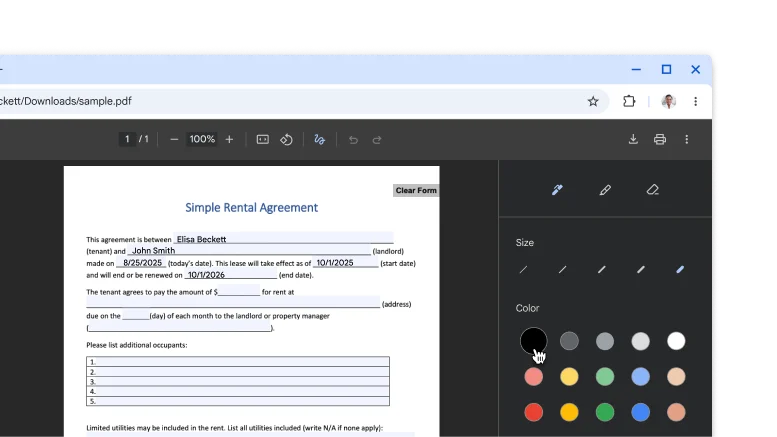
    PDF otvoren u Chromeovom pregledniku za PDF s ručno izrađenim napomenama i potpisom.

    produktivnost

    Potpišite i dodajte napomene u svoje PDF-ove

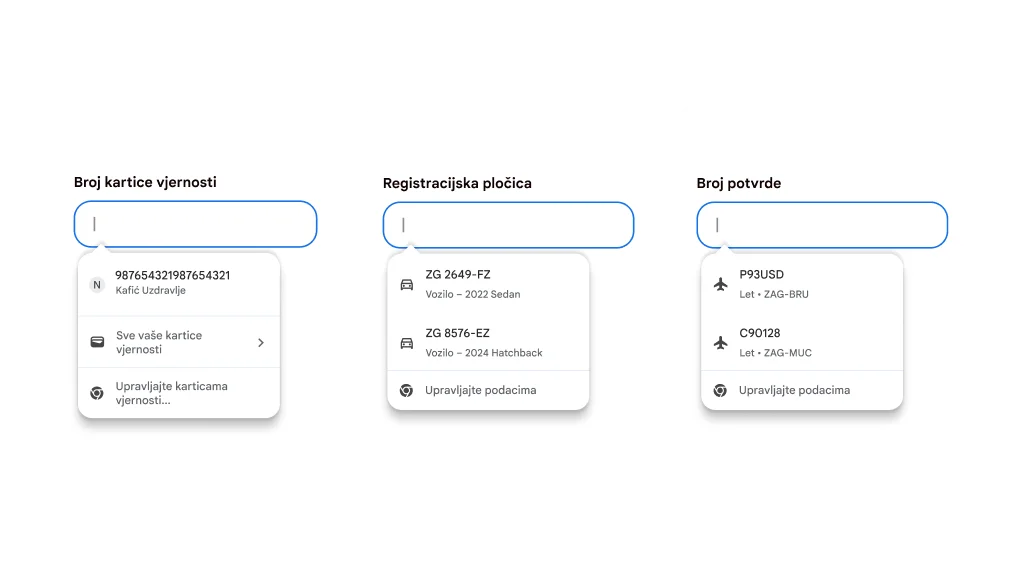
    Korisnički doživljaj automatskog popunjavanja za popunjavanje kartica vjernosti, podataka o vozilu i podataka o letu.

    produktivnost

    Automatski popunjavajte kartice vjernosti, pojedinosti o letu i podatke o vozilu

Umjetna inteligencija

Nastavite tamo gdje ste stali

Pošaljite bilo koju otvorenu karticu na drugi uređaj u nekoliko klikova. Chrome pamti gdje ste stali na stranici i zadržava ono što ste unijeli u obrasce, pa nikad ne morate počinjati ispočetka.

  1. Provjerite jeste li istim računom prijavljeni u Chrome na telefonu i računalu.
  2. Na telefonu dodirnite i zadržite adresnu traku, a zatim odaberite Pošaljite na svoj uređaj.
  3. Odaberite uređaj, primjerice računalo. Kartica će se otvoriti na vrpci kartica na računalu.

Savjet: da biste poslali kartice s računala, desnom tipkom kliknite bilo koju karticu.

Umjetna inteligencija

Postavite pitanje o videozapisima ili audiozapisima koje ste reproducirali

Možete postavljati pitanja o onome što ste čuli u videozapisu i audiozapisu, a Gemini u Chromeu može odgovoriti na njih. Pokušajte zatražiti pojedinosti ili sažetke da biste bolje razumjeli sadržaj koji ste slušali.

  1. Otvorite Gemini u Chromeu.
  2. Podijelite karticu koja sadrži audiozapis ili videozapis.
  3. Postavite pitanje o onome što slušate.

Da biste isključili tu značajku, otvorite Postavke Chromea > AI u Chromeu > Gemini u Chromeu. Zatim isključite postavku Razumijevanje medija.

produktivnost

Novi način pregleda kartica
Okomite kartice premještaju vaše kartice na stranu prozora, što vam omogućuje da vidite cijele naslove kartica, jednostavno upravljate grupama kartica i oslobodite okomiti prostor. To je savršeno postavljanje ako obično imate otvoreno mnogo kartica odjednom.

Da biste premjestili kartice, desnom tipkom kliknite vrpcu kartica i odaberite Prikaži kartice okomito.

produktivnost

Potpišite i dodajte napomene u svoje PDF-ove
Preskočite preuzimanje i ispis kada trebate potpisati PDF. Pomoću alata za napomene ručno izradite svoj osobni potpis, ispunite obrasce i označite retke.

  1. Otvorite PDF i kliknite Napomene .
  2. Odaberite stil i boju olovke ili markera.
  3. Izradite napomenu ili potpis i kliknite Spremi .

Savjet: kako biste lakše crtali u malom retku, zumirajte PDF.

produktivnost

Automatski popunjavajte kartice vjernosti, pojedinosti o letu i podatke o vozilu

Prestanite tražiti pojedinosti! Chrome se sada integrira s Google Walletom kako bi brzo i sigurno automatski popunio više vrsta informacija.

  • Kartice vjernosti: primajte nagrade bez fizičke kartice.
  • Podaci o vozilu: brzo ispunite obrasce za ponude osiguranja, rezervacije parkirališta ili registraciju automobila online.
  • Pojedinosti o letu: brže se prijavite uz automatsko popunjavanje brojeva potvrde i datuma.
Korisnički doživljaj automatskog popunjavanja za popunjavanje kartica vjernosti, podataka o vozilu i podataka o letu.